PC 사진 크기를 줄이고 JPG 크기를 압축하는 방법
안녕하세요 JD입니다 사진과 그림이 아날로그에서 디지털로 이동하면서 종이 이미지가 아닌 jpg, png, bmp 등 다양한 파일 형식으로 데이터를 저장하게 되었습니다. 컴퓨터에서 찍거나 그린 사진을 소스로 썸네일이나 포스터 등 다양하고 새로운 것을 만드는 것이 가능하고, 수정도 쉽기 때문에 디지털 이미지의 양은 앞으로도 계속 늘어날 것이다.
파일의 해상도가 높을수록 세세한 부분이 표현되어 화질은 좋아지지만, 크기도 커지기 때문에 가볍게 주고받을 때나 특정 장소에 업로드할 때 업로드가 불가능해지는 문제가 발생합니다. 크기 제한이 있습니다.
그래서 오늘은 PC 사진 용량 줄이는 방법을 알려드리겠습니다. JPG 등의 이미지를 압축하는 방법을 알아두면 데이터를 효율적으로 관리하고 더 쉽게 공유할 수 있습니다. 직접 설명하기 위해 준비한 2.4MB 예제 파일을 참고하시기 바랍니다. 1. PC 사진 크기를 줄이는 사이트
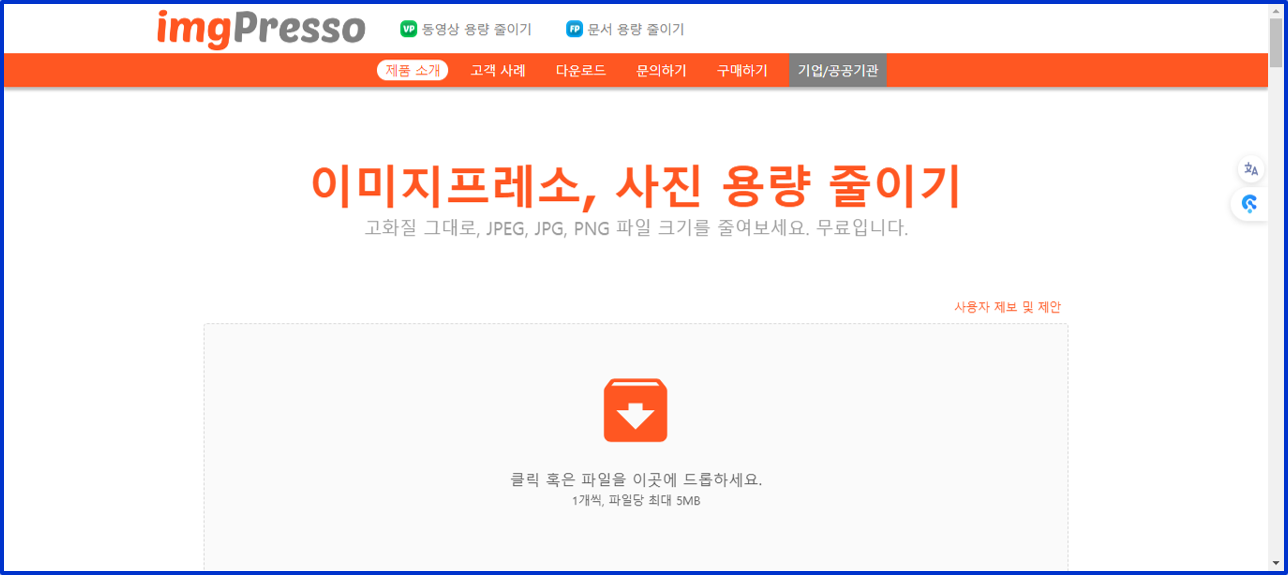
첫 번째 방법은 PC 사진 크기 축소 사이트에서 이미지를 압축하여 파일 크기를 줄이는 것입니다. 검색해 보면 여러 곳이 있으니 그 중 이미지프레소를 이용해보자. 사이트마다 방법에는 큰 차이가 없으므로, 원하는 사이트를 선택하여 진행하시면 됩니다. 간단하게 과정을 참고하시면 됩니다.
위와 같은 메인 화면을 보실 수 있습니다. 아이콘을 클릭하면 경로를 설정하거나 드래그 앤 드롭 방식으로 파일을 추가할 수 있습니다.
크기를 줄이고 싶은 이미지를 추가하면 높음, 매우 높음, 최대 중에서 선택할 수 있는 버튼이 나타납니다. 원하는 크기와 품질을 신중하게 생각한 후 버튼을 클릭하고 ‘크기 줄이기’를 누르세요. 압축 정도를 확인하기 위해 작은 크기와 보통 품질로 높음을 선택했습니다.
1~2초 정도 안에 작업이 완료되는데, 2.41MB에서 559KB로 22% 압축된 것을 확인할 수 있습니다. ‘다운로드’ 버튼을 클릭하시면 바로 다운로드 받으실 수 있습니다.
두 이미지의 화질을 비교해보실테니 참고하시면 도움이 될 것 같습니다. 용량이 줄어들면 화질도 떨어질 줄 알았는데, 둘의 차이는 생각보다 크지 않습니다. 간단한 공유나 프로필 등 크기 제한이 있는 곳에 등록할 때 적합한 것 같습니다. 2. PPT 활용법
이번에는 오프라인 환경에서 사용할 수 있는 방식이다. MS 파워포인트를 사용하기 때문에 인터넷에 연결되어 있지 않아도 컴퓨터에서 작업할 수 있습니다. 새 슬라이드를 연 후 메뉴 탭에서 ‘삽입-그림’을 클릭하세요.
크기를 줄이고 싶은 이미지를 추가한 후, 이런 식으로 크기를 조정하여 원본과 차이가 나도록 한 후 마우스 오른쪽 버튼을 클릭하여 이미지로 저장하세요.
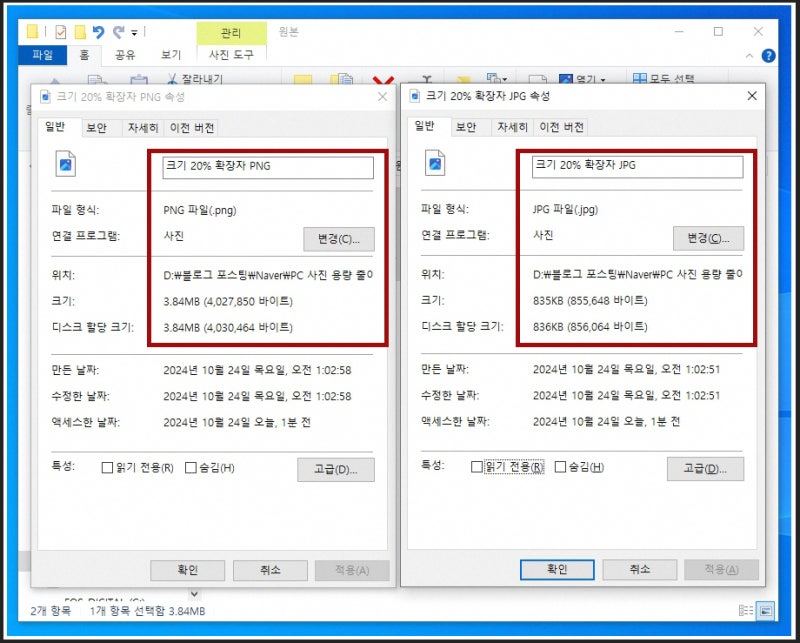
그러면 크기를 조절하고 이미지를 따로 저장하는 것만으로도 PC 사진 용량을 줄일 수 있다는 것을 알 수 있다. 둘 다 어렵지 않고 아주 짧은 시간 안에 완성할 수 있으니 꼭 기억해 두시고 필요할 때 활용해보시길 바랍니다 :)Written by JD