이것은 MacBook 캡처 스크린 샷 및 MacBook Capture Screen Recording 바로 가기에 대한 MacBook 사용자의 방법입니다. 처음에는 복잡해 보일 수 있지만 몇 번 계속 반복하면 어려운 개념으로 생각할 수 없습니다. 간단하므로 다음을 참조하고 다음을 따르십시오.
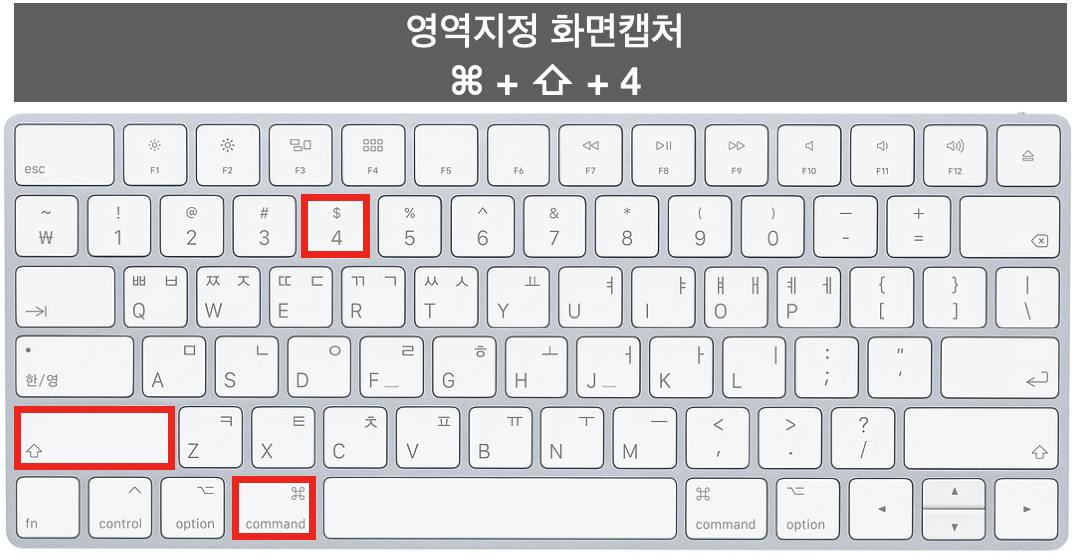
MacBook 스크린 샷 단축키

MacBook 캡처 기능 자체는 기본적으로 제공되므로 외부 캡처 프로그램을 사용할 필요가 없습니다. Shift + Command + 3 숫자 키 버튼을 동시에 눌러 전체 화면을 가져옵니다.
스크린 샷을 정상적으로 사용하면 결과가 오른쪽 하단의 미리보기 형태로 표시됩니다. 샷이 이런 식으로 촬영되었는지 확인해 봅시다. 캡처 된 사진은 기본적으로 데스크탑에 저장됩니다.
전체 화면이 아닌 MacBook을 부분적으로 캡처하려면 Shift + Command + 4를 동시에 클릭 할 수 있습니다. 그런 다음 캡처 영역이 자동으로 나오면 마우스로 원하는 영역을 지정하고 사진을 찍을 수 있습니다. 아마도 그것은 전체 화면보다 가장 많이 사용되는 기능이므로 머리 속에서 암기하는 것이 좋습니다.
특정 창을 촬영하려면 Shift + Command + 4 번호 + 우주선을 클릭 할 수 있습니다. 그런 다음 마우스 커서가 카메라 모양의 아이콘으로 변경되므로 원하는 창 샷 만 사용할 수 있습니다. MacBook 화면 녹음 바로 가기를 사용하는 방법
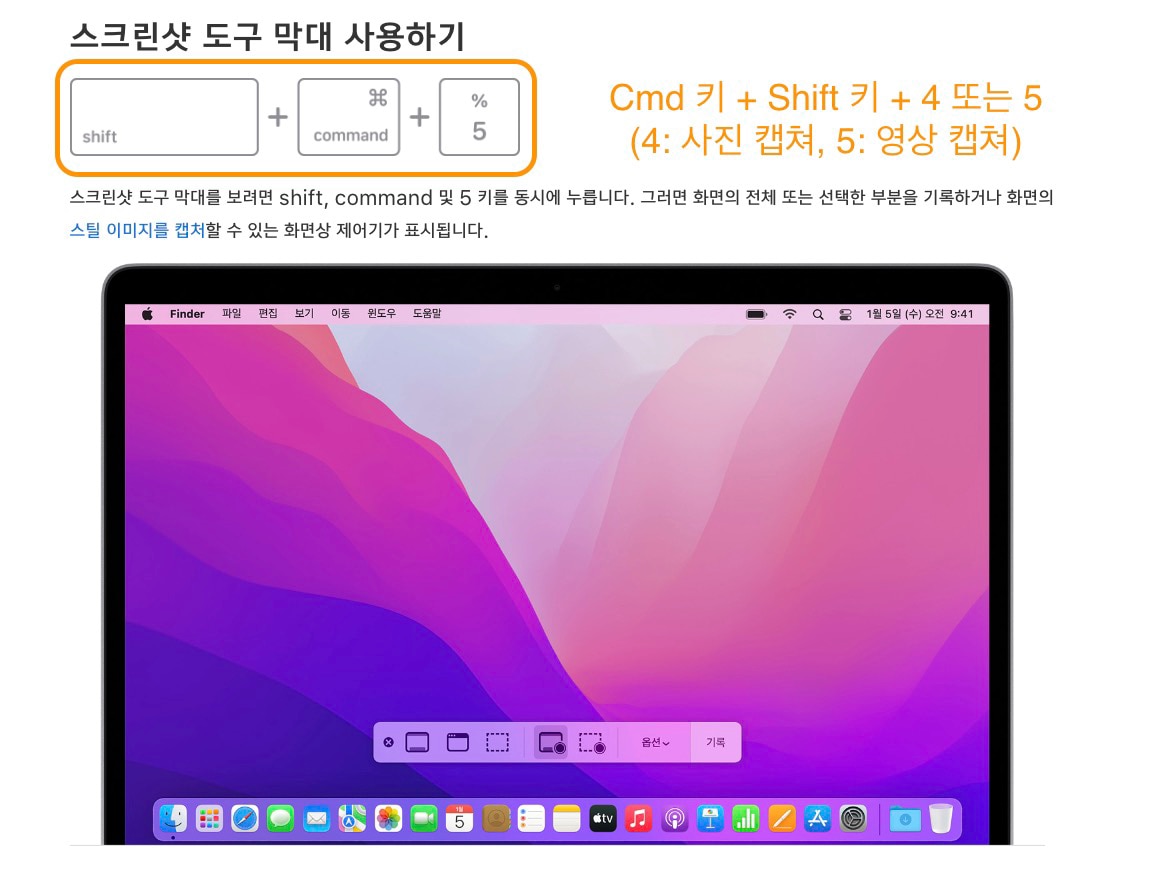
위에서 설명한 MacBook Capture 바로 가기는 기본 샷을 취하는 방법에 관한 것이며 다음 학습 방법은 스크린 샷이 아닌 화면을 녹화하는 방법입니다. Shift + Command + 5를 클릭하면 스크린 샷을 사용하고 도구 모음을 녹화 할 수 있습니다. 여기서 전체 화면 및 선택 부분 레코드로 분류 된 녹화 기능을 선택할 수 있습니다.
선택적 부분으로 지정하면 원하는 영역 및 위치에 따라 MacBook 화면을 녹음 할 수 있습니다. 비디오 녹화를하는 동안 기능을 끄려면 Shift + Command + 5를 클릭하여 종료하십시오. 녹음 결과를 즉시 확인할 수 있으며 결과가 마음에 들지 않으면 휴지통으로 보낼 수 있습니다.
이것은 MacBook 바로 가기의 기초 인 MacBook Capture Screenshot을 간략하게 살펴보고 화면을 녹음하는 방법입니다. 처음에는 혼잡 해 보일 수 있지만 바로 가기를 제대로 배울 경우 향후 업무 활동에서 매우 편안하게 사용할 수 있습니다. 그런 다음 기사를 더 끝내겠습니다.