아이폰으로 갈아타고 처음 삼성 갤럭시 휴대폰을 사용하다 보면 당황스러운 일이 여럿 있다. 상호운용성은 가능하다고 하지만, 불편하거나 배워야 할 부분이 많습니다. 이번 글에서는 아이폰 사용시 알면 후회하지 않을 기능 7가지에 대해 알려드리겠습니다.
*색인*
1. 통화 음성 분리 모드
2. Safari 웹 홈 화면에 추가
3. 아이폰 앱을 한 번에 모으기
4. iPhone을 상단으로 이동
5. iPhone 커서 이동
6. 한 번에 Safari 탭 닫기
7. 모든 iPhone 메시지 삭제
iPhone 기능 100% 사용
이번에 알려드릴 기능들은 아이폰의 기능을 실생활에서 100% 사용할 수 있는 기능들 뿐입니다. 통화음성분리모드를 제외하고 나머지 기능들은 기존 유저들이 한 번쯤은 들어봤거나 알고 있었을 것이다. 그래도 쓸만한 기능이니 정리해서 보시길 바랍니다.
1. 통화 음성 분리 모드
아이폰 사용자라면 에어팟을 착용하고 전화를 걸 때 주변 소리가 너무 커서 상대방이 내 말을 듣지 못한다는 말을 한번쯤은 들어봤을 것이다. 그 이유는 아이폰이 주변 소리를 잘 들을 수 있는 와이드 스펙트럼 기능이 있고 이를 기반으로 했었는데 이번 ios 16.4 업데이트 이후로 주변 소음을 차단하고 통화를 통해 사용자의 목소리를 들을 수 있게 되었습니다. 음성 분리 모드 기능.

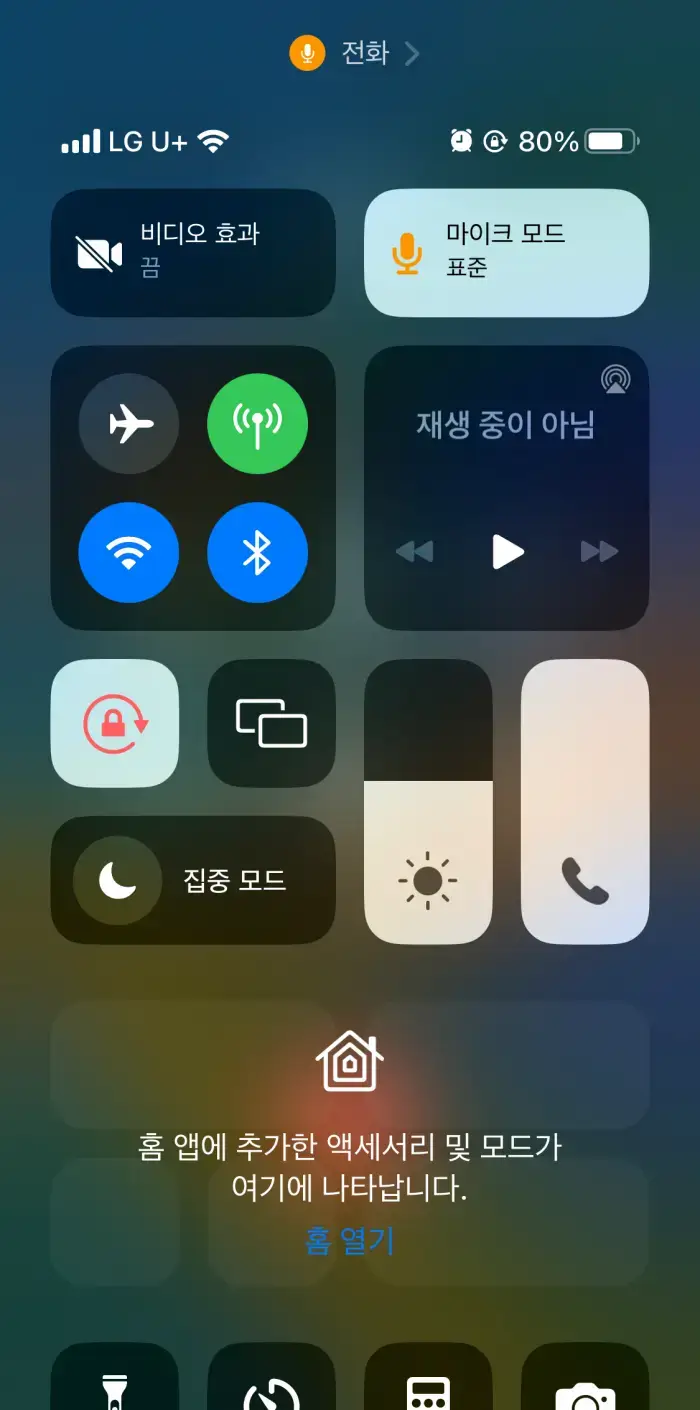
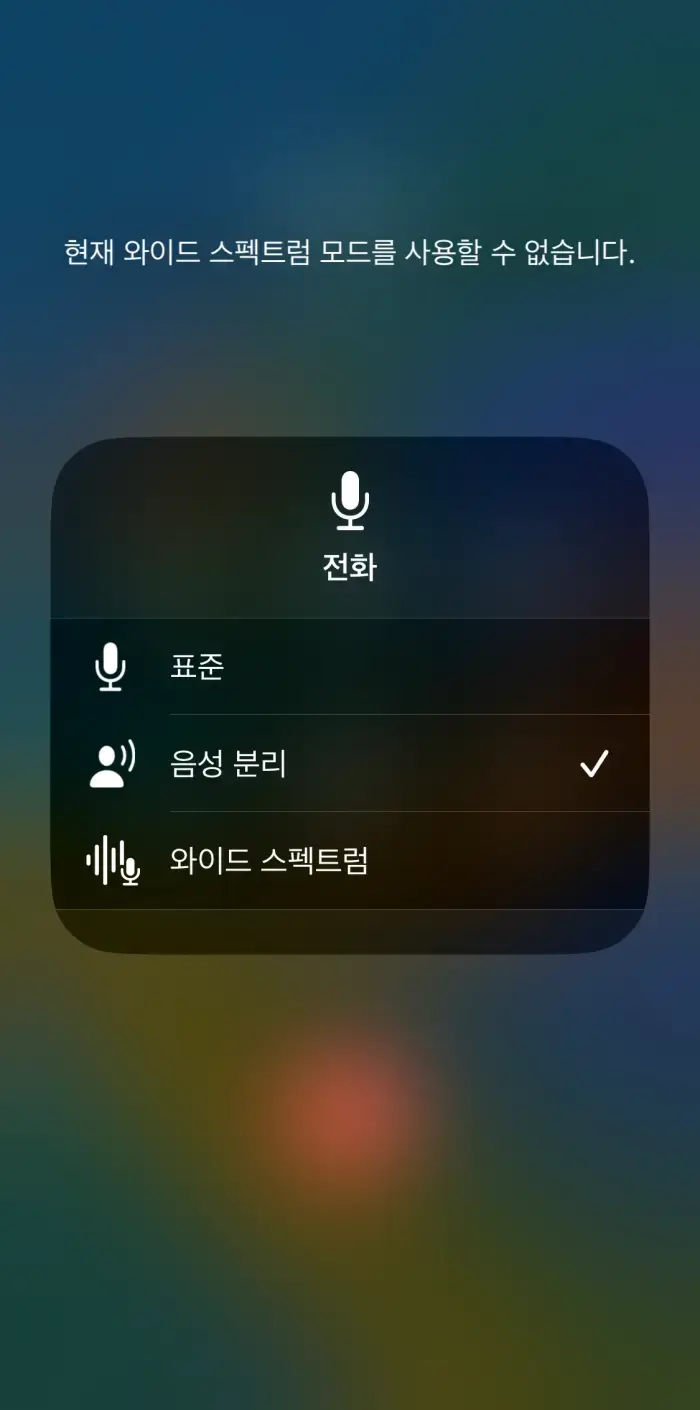
통화 음성 분리 모드는 원래 페이스타임에 있던 기능이었으나 업데이트 이후 기본 통화에서도 사용할 수 있습니다. 통화 중 알림 제어 센터 켜기 > 마이크 모드 기준 클릭 > 음성분리 클릭으로 사용하실 수 있습니다.
2. Safari 웹 홈 화면에 추가
아이폰을 사용하다보면 안드로이드는 있는데 iOS가 지원하지 않거나 웹페이지에 접속해야 하는 경우가 종종 있습니다. 하지만 아이폰은 웹페이지를 계속 검색하고 들어갈 필요 없이 앱처럼 웹페이지를 추가할 수 있게 해준다. Safari의 홈 화면에 바로 추가 기능입니다.
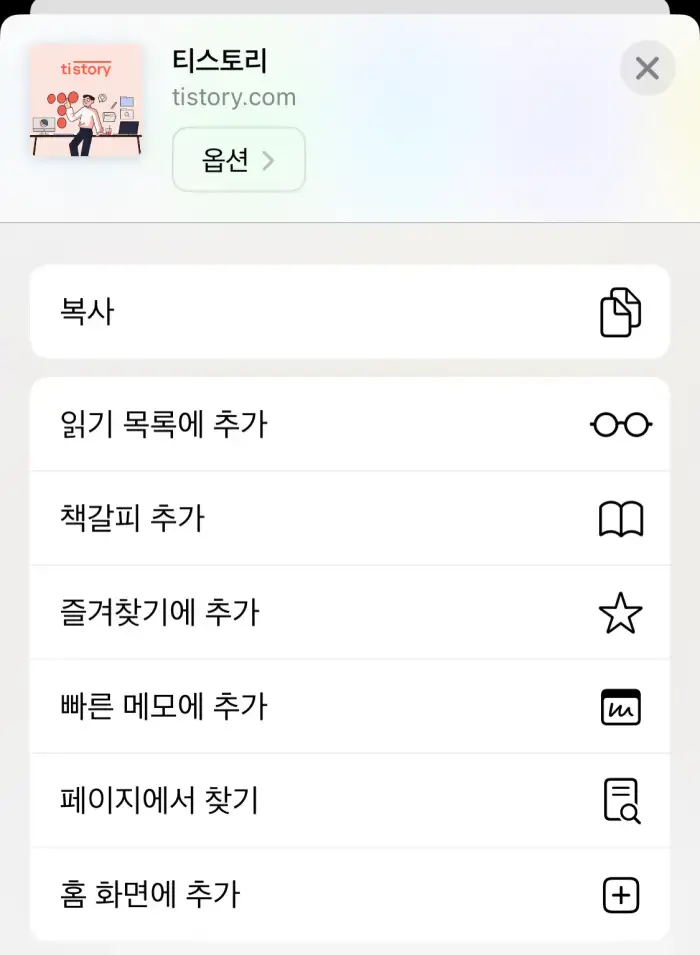
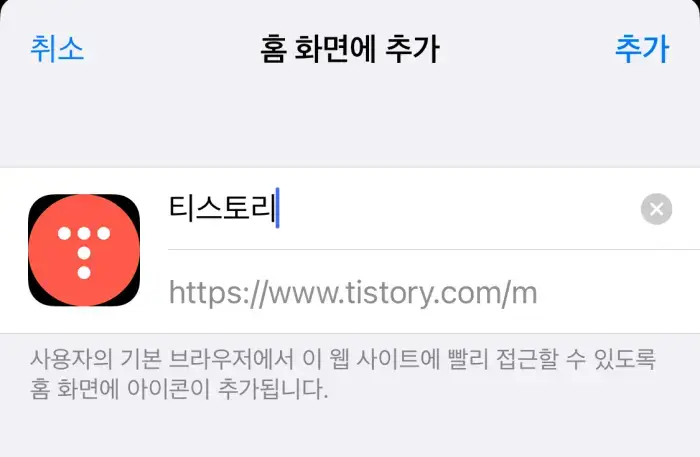
먼저 사파리 앱을 클릭해 저장하고 싶은 웹사이트의 홈페이지에 접속한다. 그런 다음 공유 버튼을 클릭하고 아래로 스크롤하여 홈 화면에 추가를 클릭하여 추가합니다. 웹 페이지는 아래 그림과 같이 홈 화면에 앱으로 저장됩니다.


3. 아이폰 앱을 한 번에 모으기
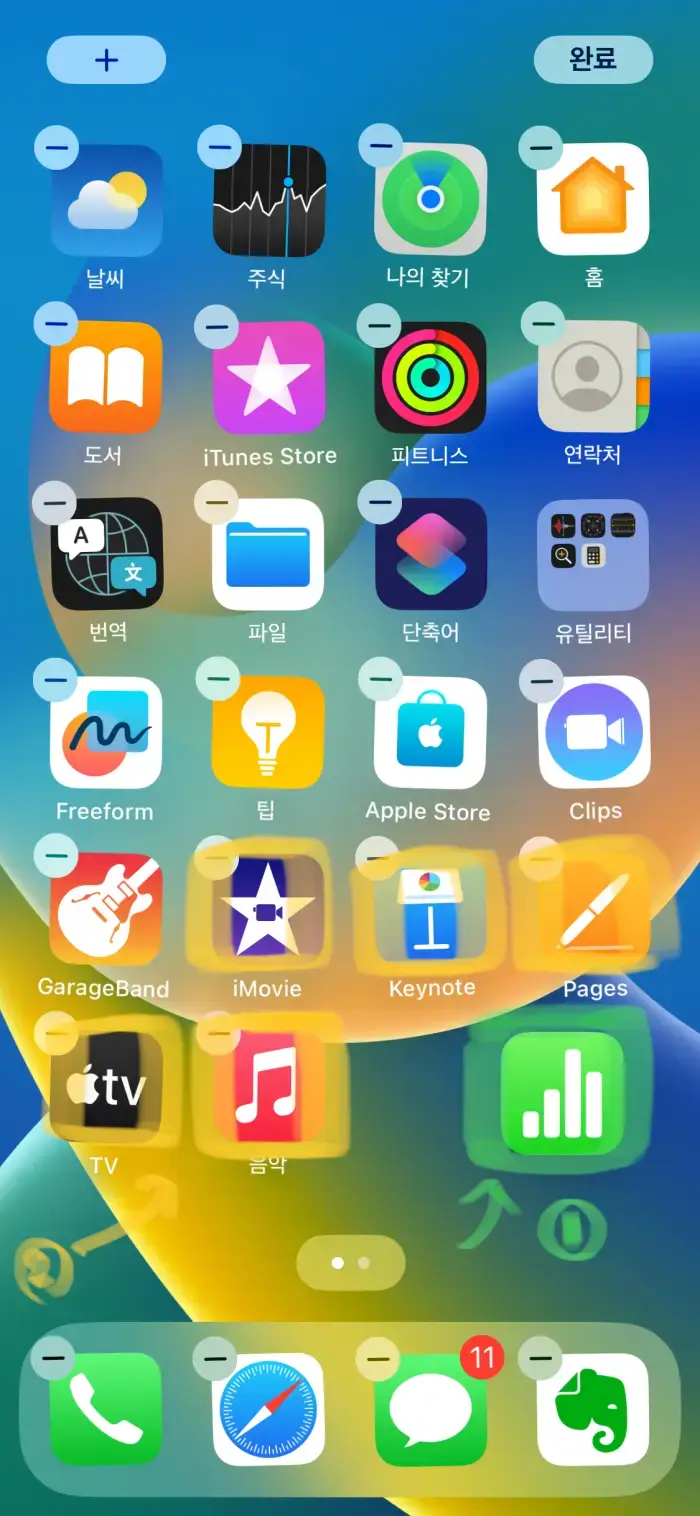
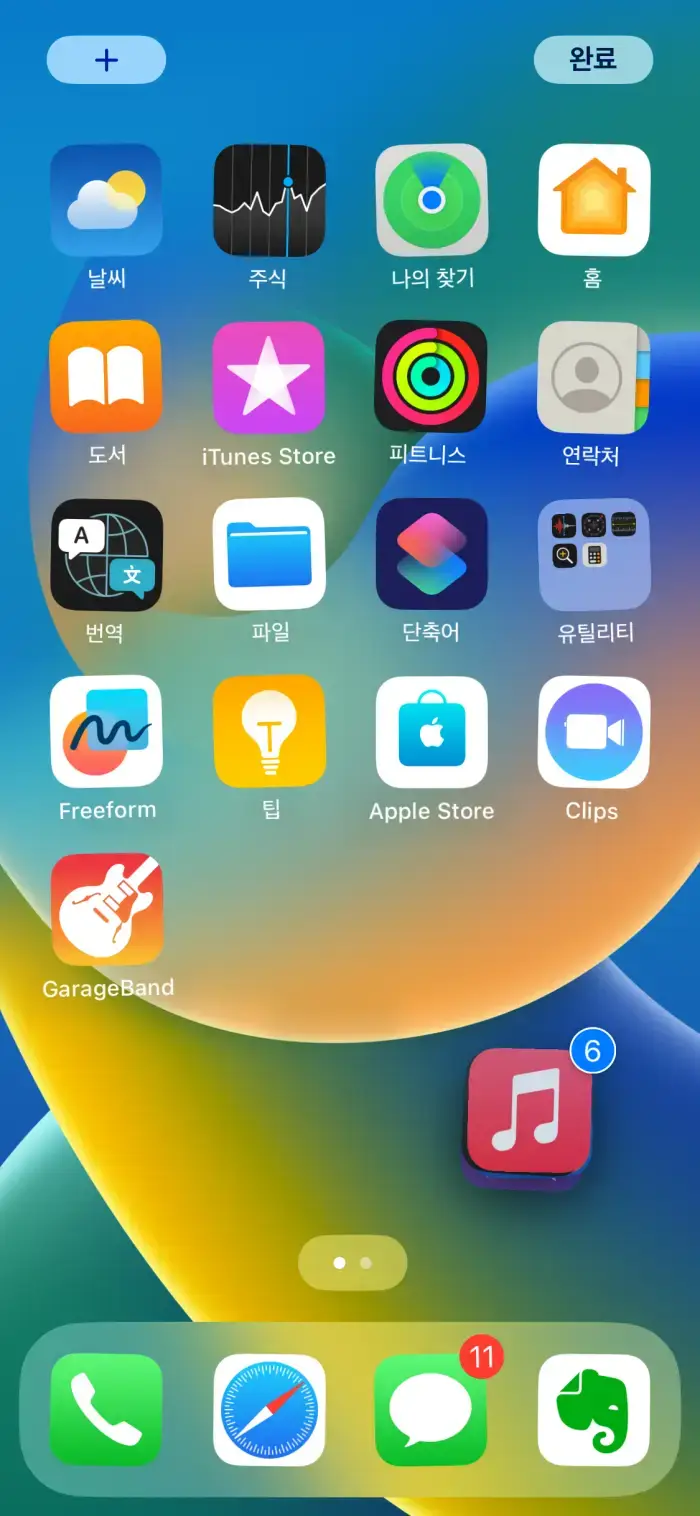
아이폰을 오래 사용하다 보면 앱을 정리하거나 화면을 옮겨야 하는 순간이 온다. 앱을 하나씩 이동하는 데 시간이 너무 오래 걸립니다. 이때 간단하게 아이폰 앱 Gather를 통해 한번에 이동하세요. 먼저 이동하려는 앱을 길게 누릅니다. 버튼을 누른 상태에서 편집 화면으로 전환하면 함께 이동하고 싶은 앱을 클릭하면 아래 그림처럼 모아져 한번에 이동이 가능합니다.
4. iPhone을 상단으로 이동
아이폰에서 웹이나 앱을 검색하다 보면 맨 위로 돌아가야 하는 경우가 많습니다. 이때 스크롤을 올리지 않아도 한번에 이동할 수 있습니다. 아래 그림과 같이 iPhone 화면에서 노치 양쪽의 아무 곳이나 터치하면 상단으로 이동할 수 있습니다. Safari, 웹 페이지, 앱을 사용하여 iPhone 상단으로 이동할 수 있습니다.

5. iPhone 커서 이동
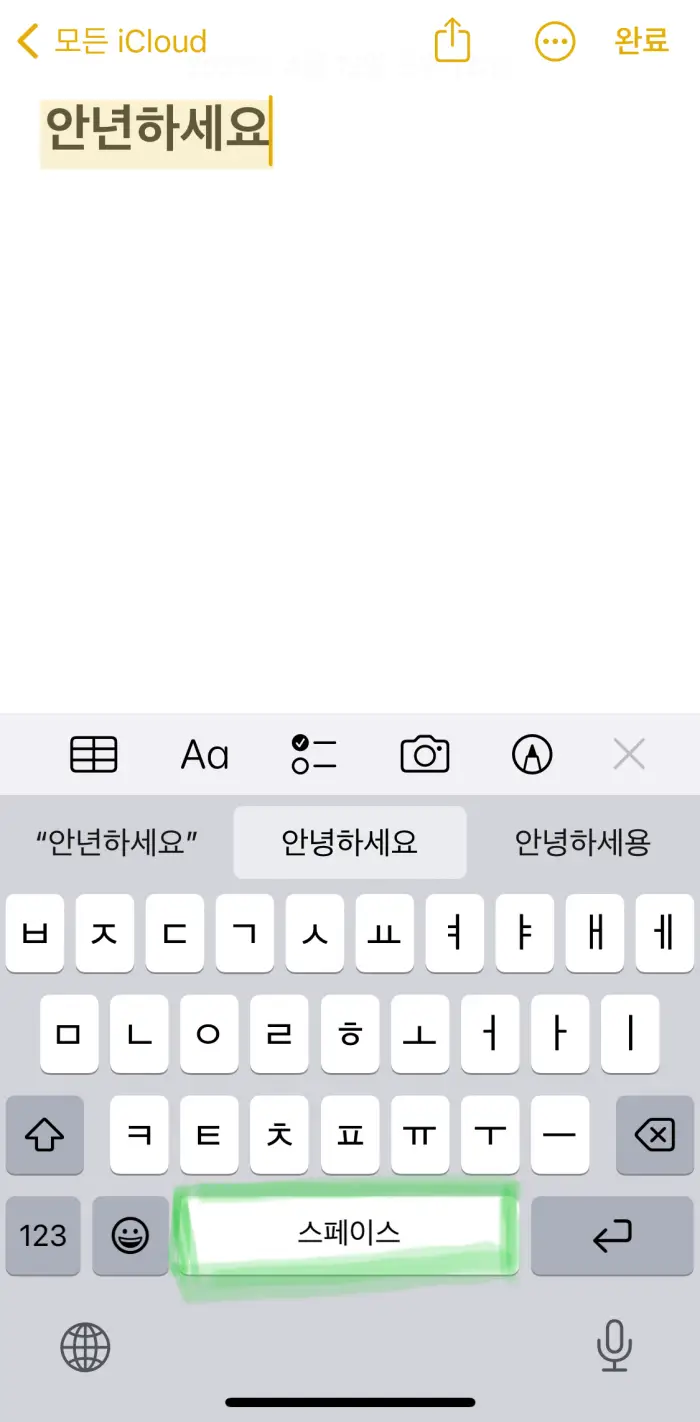
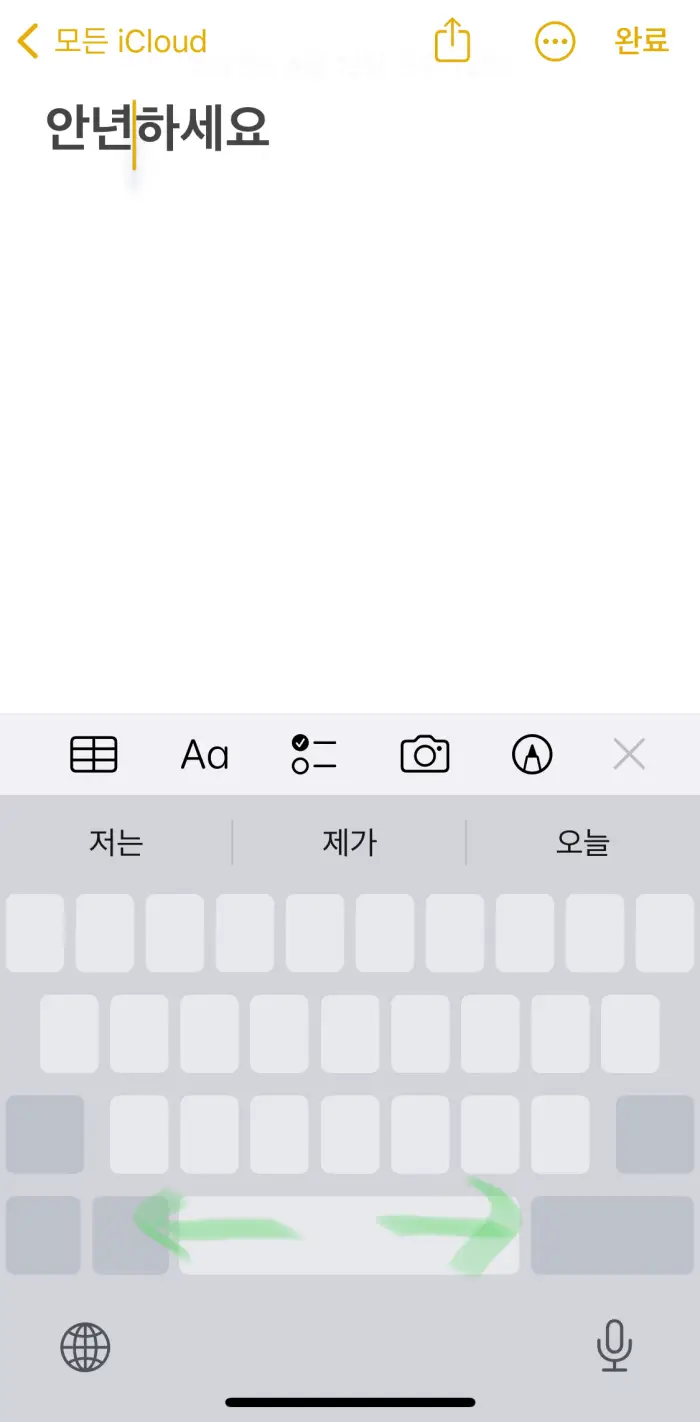
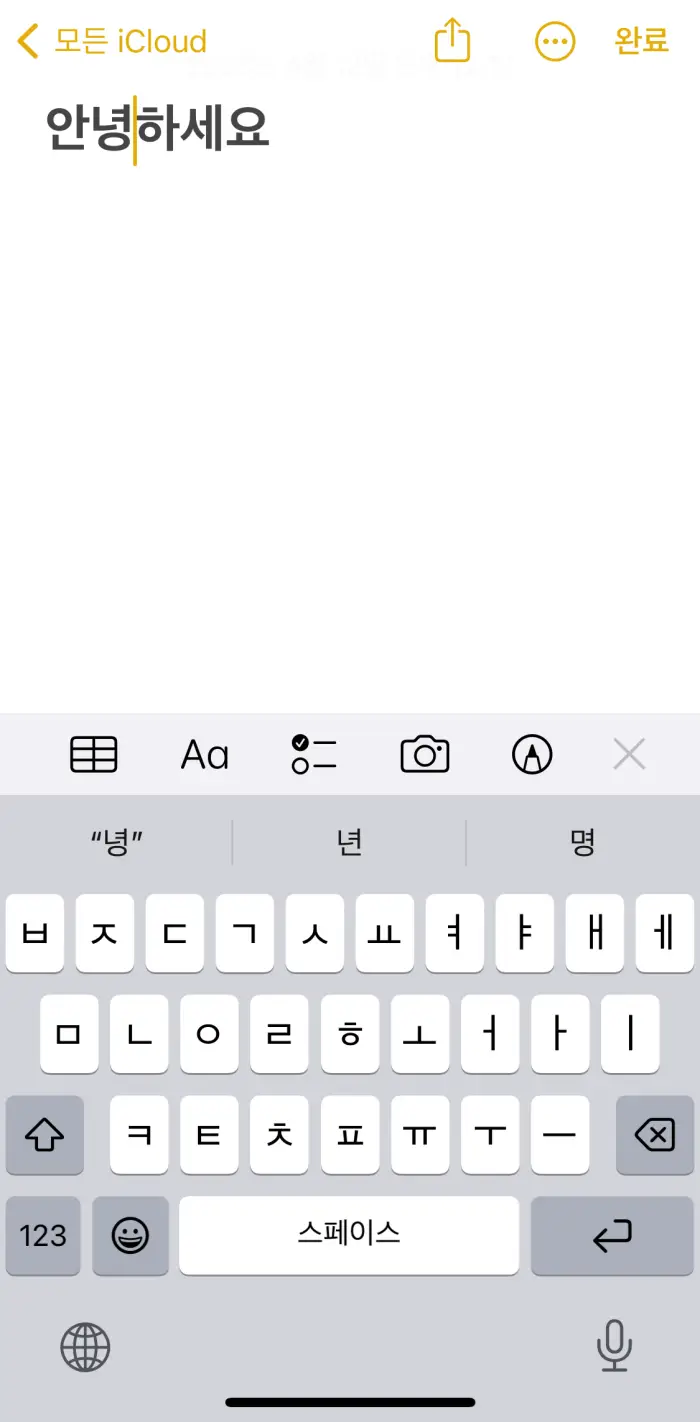
iPhone에서 입력하면 오타가 발생할 수 있습니다. 단어는 iPhone의 자동 단어 완성 기능을 통해 수정할 수 있지만 어쩔 수 없이 수정하는 경우가 있습니다. 이때 iPhone 커서를 이동하여 수정합니다. 아이폰에서 커서를 움직이는 방법은 타이핑 키보드에서 스페이스바를 누른 상태에서 스페이스바를 좌우로 움직여 커서를 원하는 위치로 옮기는 것이다.
6. 한 번에 Safari 탭 닫기
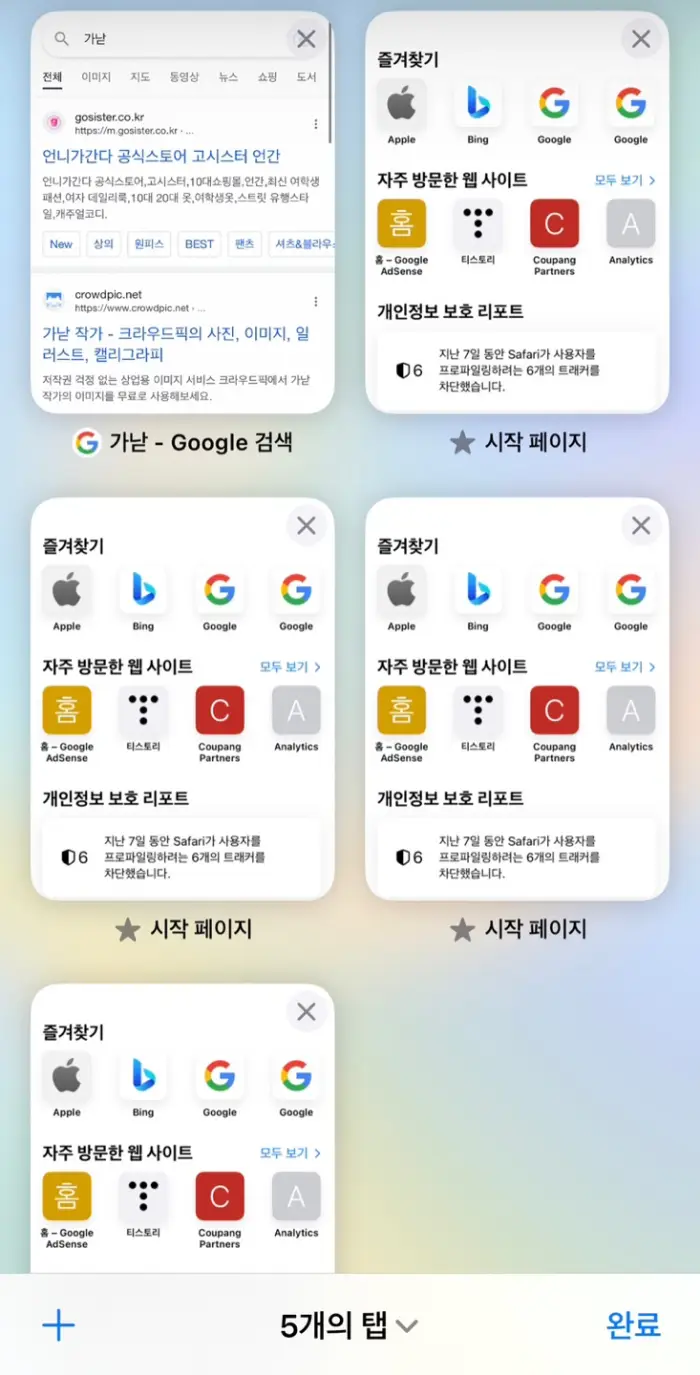
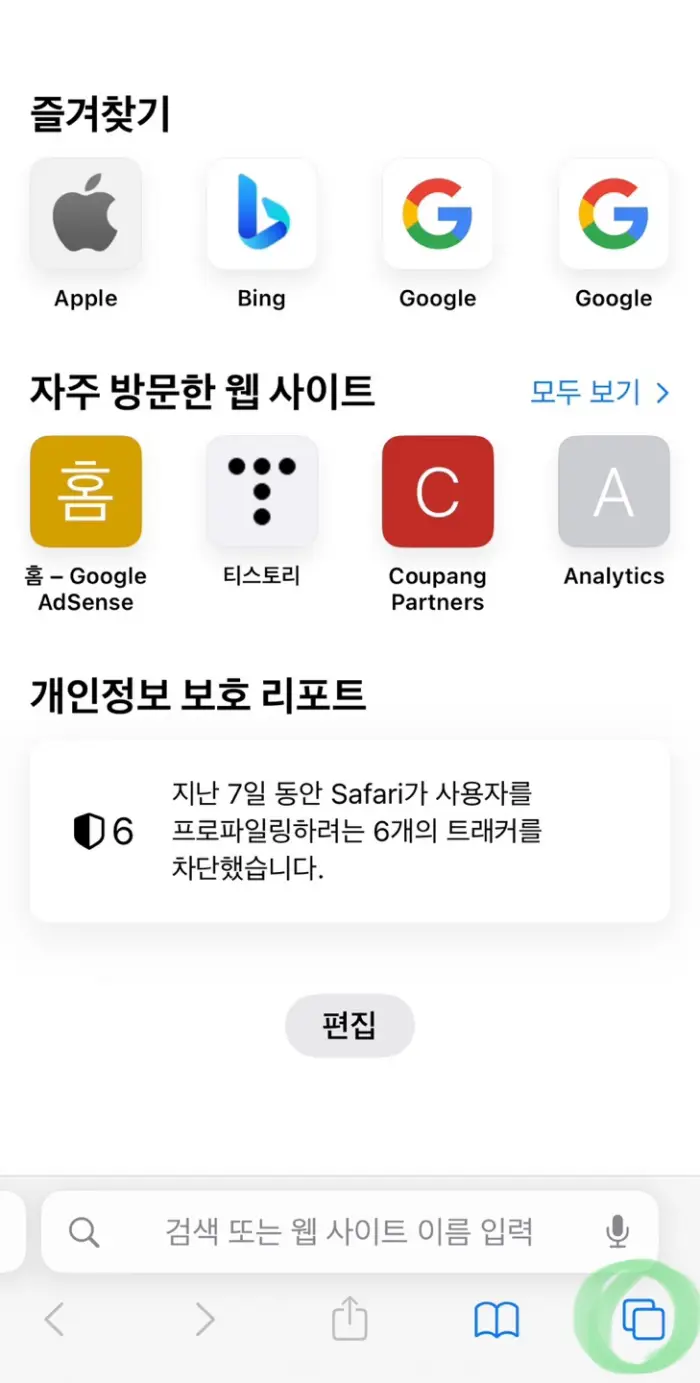
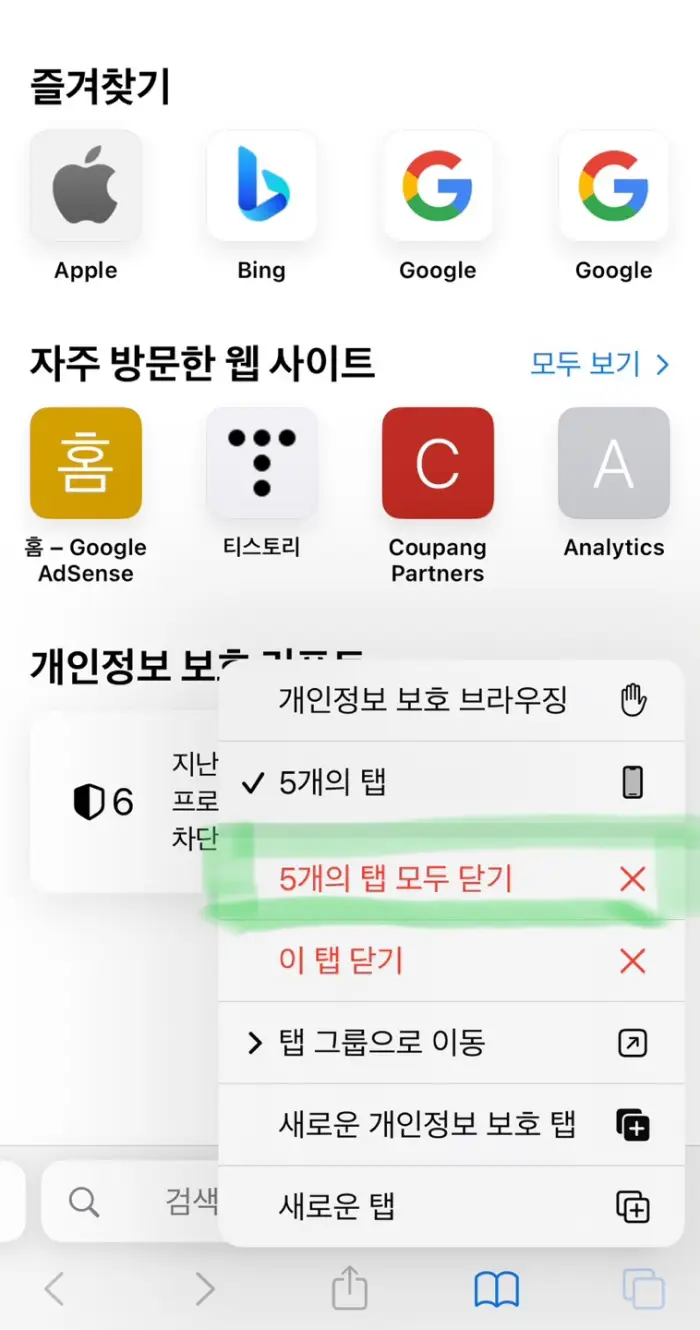
Safari 웹 페이지를 자주 사용하는 경우 웹 페이지가 매우 늘어남을 알 수 있습니다. 탭을 탭하여 하나씩 지울 수 있지만 한 번에 모두 접근할 수 있습니다. Safari 탭을 한 번에 닫으려면 Safari로 이동하여 탭을 길게 누릅니다. 그런 다음 모든 탭을 닫아 한 번에 n개의 탭을 닫을 수 있습니다.
7. 모든 iPhone 메시지 삭제
편집 > 메시지 선택 > 스크롤 및 삭제를 선택하여 모든 iPhone 메시지를 삭제할 수도 있지만 간단한 제스처로도 삭제할 수 있습니다. 메시지 하단에서 화면을 두 손가락으로 길게 눌러 스크롤합니다. 2개 이상 체크된 경우 손가락을 누른 상태에서 다른 손으로 아이폰 화면 상단의 노치를 클릭하면 모두 체크하고 한번에 삭제할 수 있다.