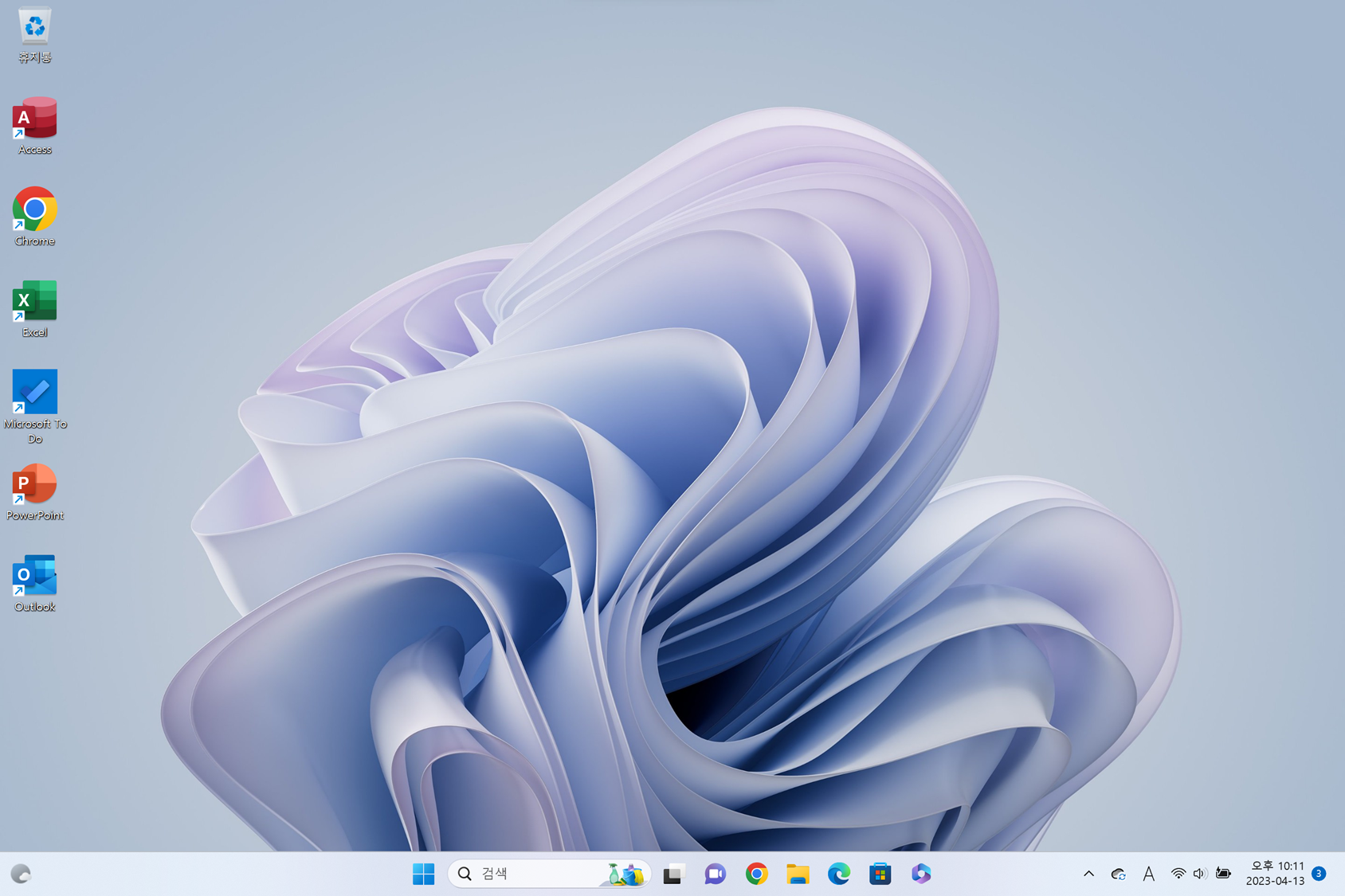
Windows 바탕 화면 아이콘 간격이 갑자기 넓어지는 경우
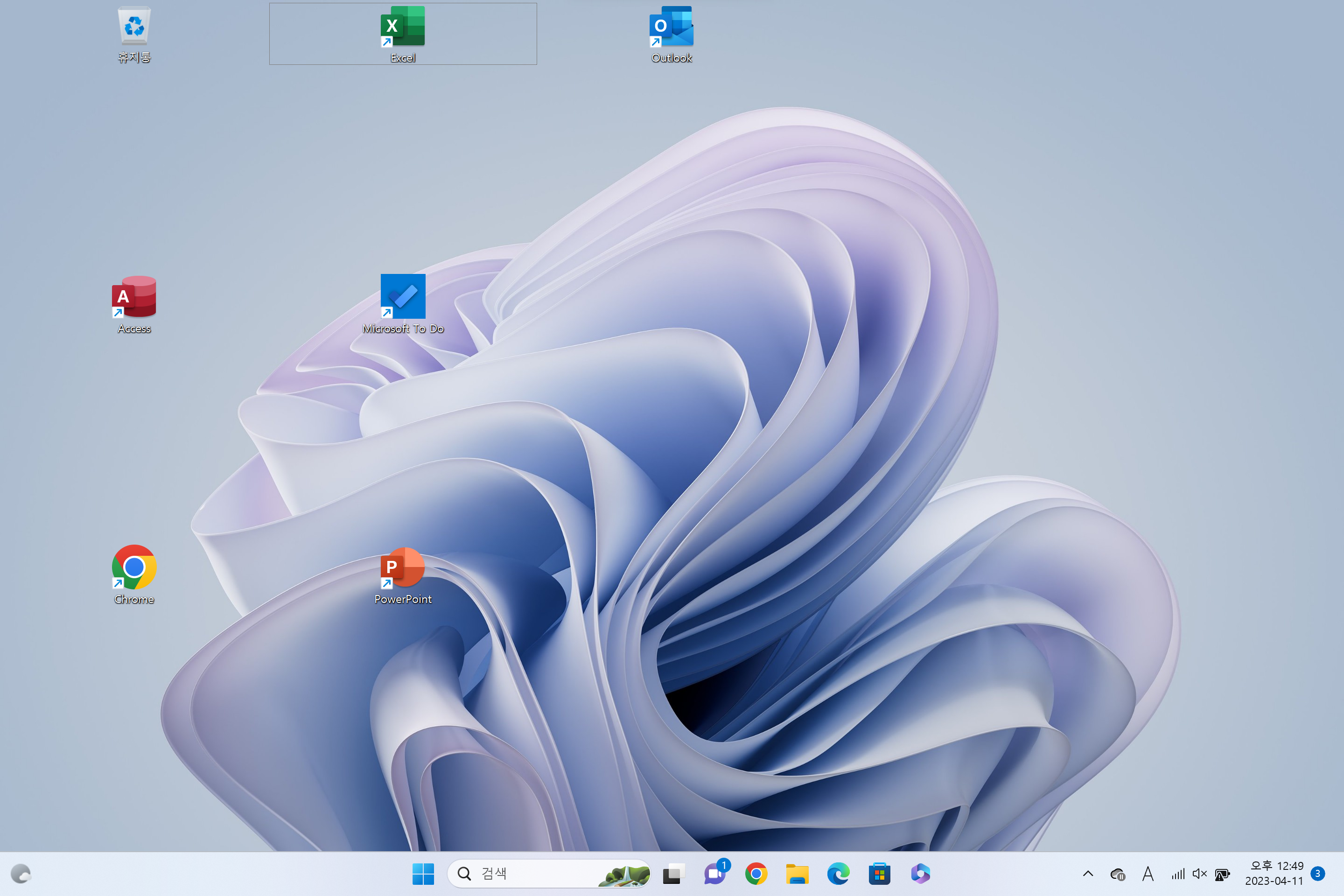
아래 스크린샷과 같이 바탕화면의 아이콘 간격이 갑자기 넓어지는 경우가 있습니다. 대부분의 경우 이유를 모른 채 다음과 같은 상황이 발생합니다. 저도 정확한 이유는 모르지만 해결 방법은 정확히 알고 있습니다.
테스트에 사용된 운영 체제
아래는 내가 직접 테스트한 운영 체제입니다. 현재 사용 중인 대부분의 운영 체제에 적용할 수 있습니다.



- 윈도우 10 엔터프라이즈 1903 64비트
- 윈도우 11 엔터프라이즈 21H2
- 윈도우 11 프로 22H2
- 윈도우 11 홈 22H2 ARM64
아이콘 간격 조정 방법
앞서 말했듯이 아이콘 간격이 의도치 않게 변경되는 경우가 너무 많아서 이유를 찾는 것보다 해결책을 찾는 것이 현명하다고 생각합니다. 물론 원인을 알면 더 좋겠지만 우연히 알게 된 것도 좋은 경우라고 생각합니다.
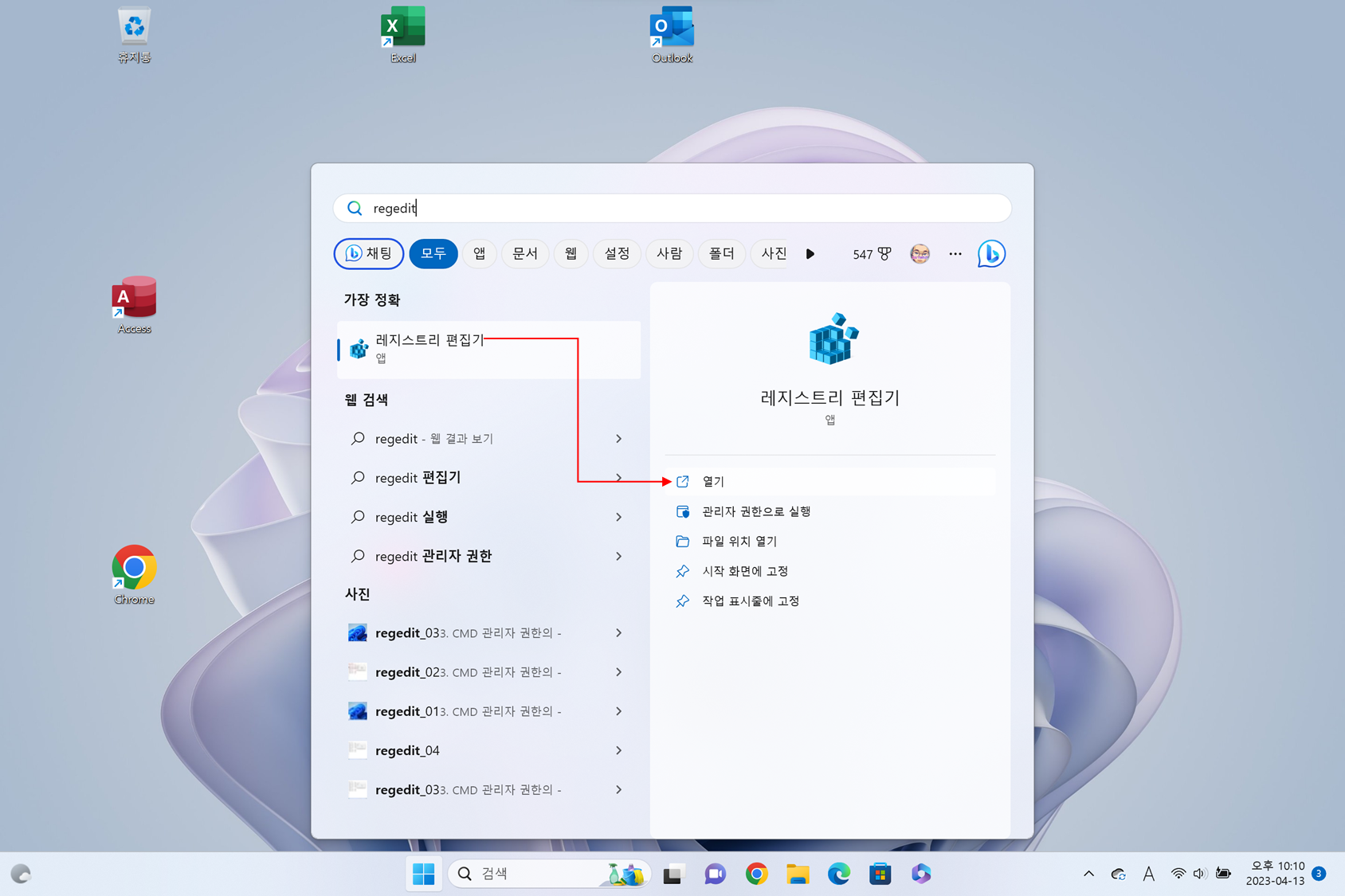
시작 버튼을 클릭하고 “regedit”를 입력한 다음 “레지스트리 편집기”를 실행합니다. 열기 또는 관리자 권한으로 실행을 선택합니다.
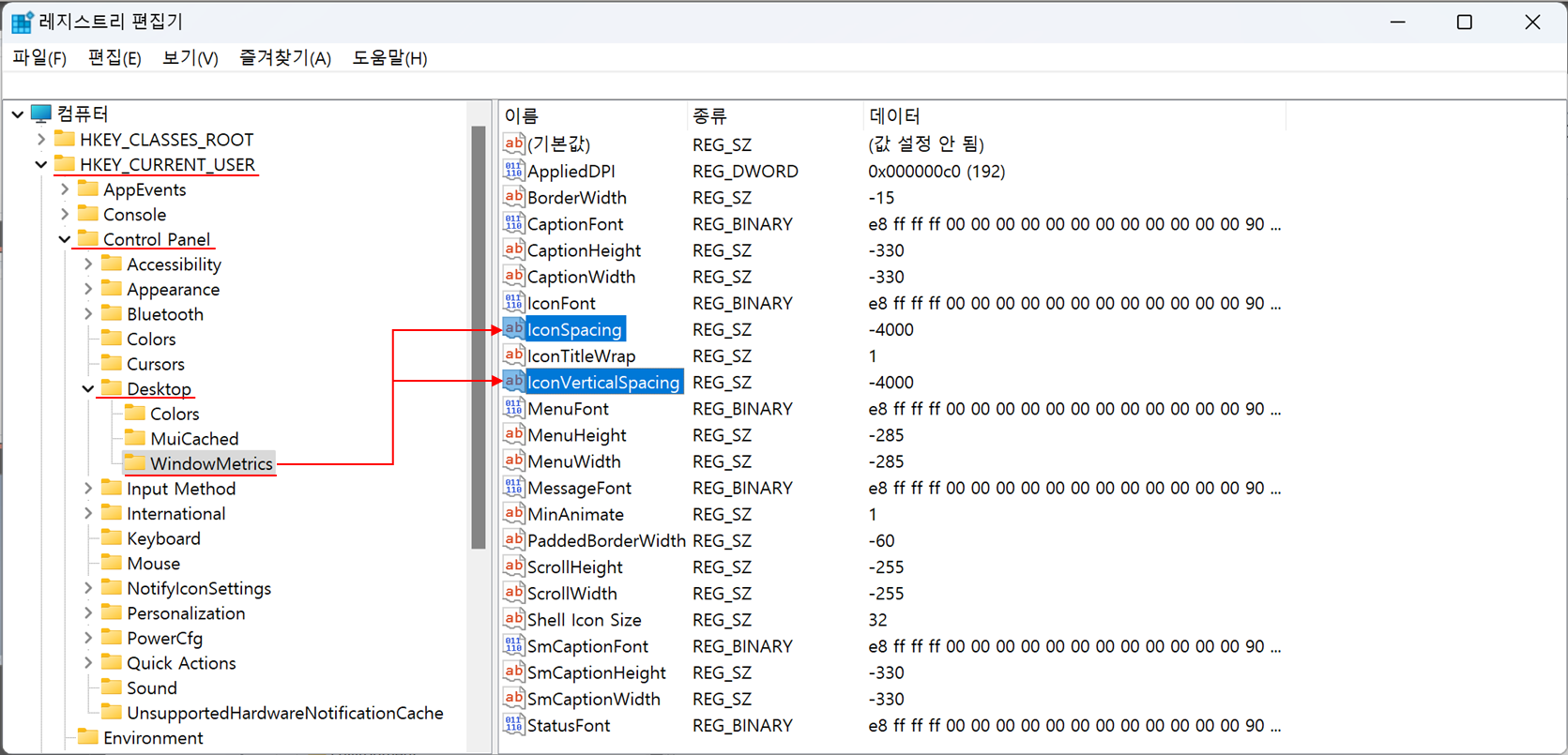
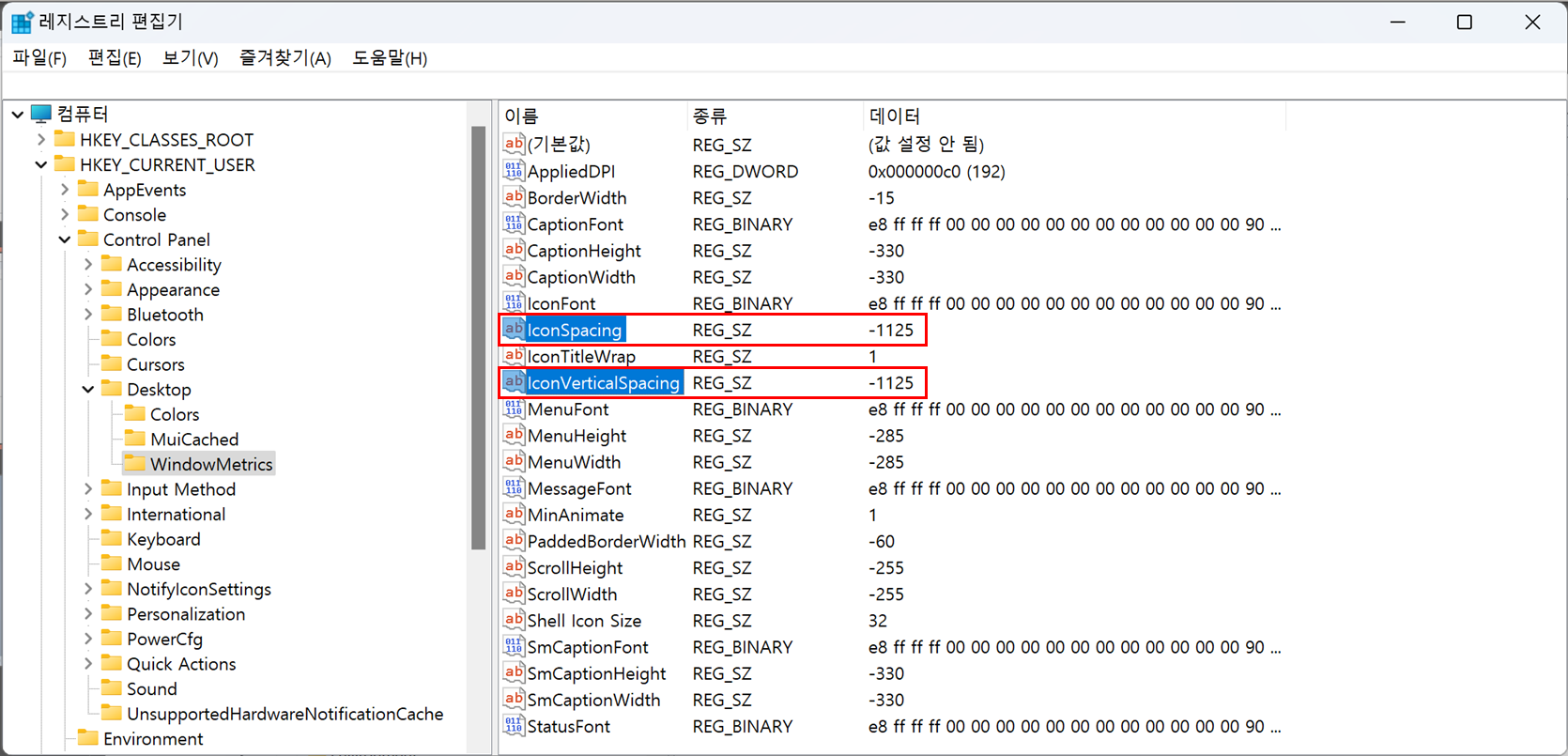
레지스트리 편집기에서 아래의 경로를 차례로 클릭합니다.
컴퓨터\HKEY_CURRENT_USER\Control Panel\Desktop\WindowMetrics
값에서 “아이콘 간격”수업 “아이콘 수직 간격”찾기 아래 스크린샷에서 값이 “-4000″으로 입력된 것을 볼 수 있습니다. 이 값이 변경되어 아이콘 간격이 늘어났습니다. 기본값이 다음과 같을 경우 이 값보다 큰 값을 입력하면 아이콘 간격이 넓어집니다.
- IconSpacing: -1125(아이콘의 가로 간격 설정)
- IconVerticalSpacing: -1125(아이콘의 세로 간격 설정)
아래와 같이 이름을 두 번 클릭하고 “값 데이터” 필드에 “-1125″를 입력하면 됩니다.
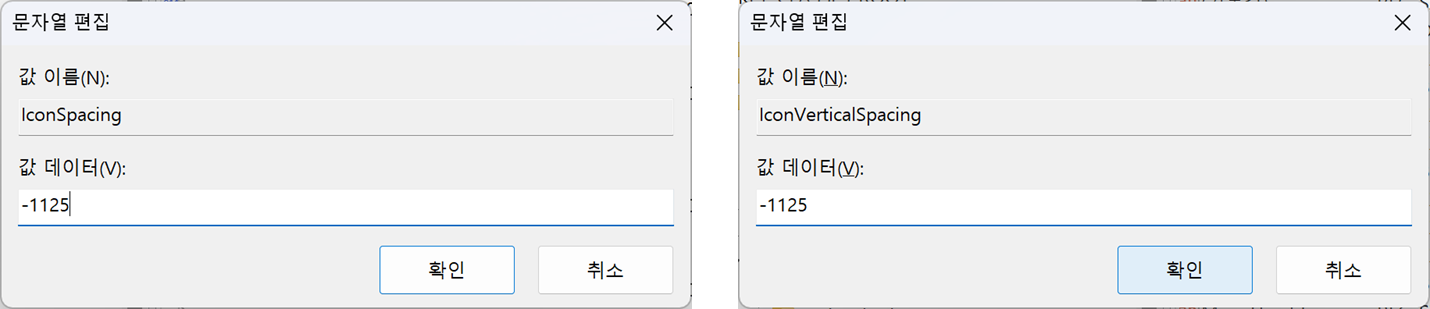
값 데이터를 변경하면 로그아웃 또는 재시작아래 캡쳐와 같이 아이콘이 예쁘게 정렬되어 있는 것을 확인할 수 있습니다.